
Ny: Regelsimulatorn — testa regelmotorn utan att skanna en enda QR-kod
Vi har byggt en visuell sandlåda över regelmotorn. Dra reglerna i den ordning du vill ha dem, välj en besökare, kör en scan — och se exakt vart hen hade landat i verkligheten.
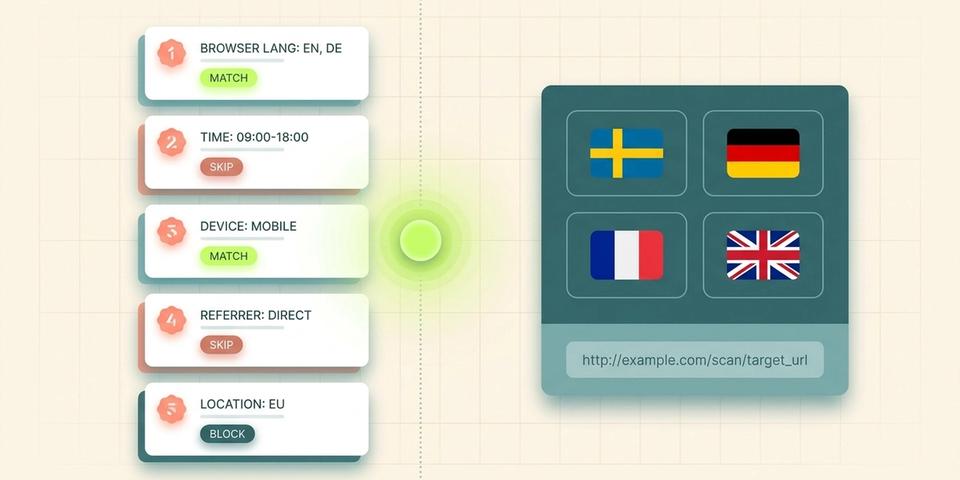
- Drag-och-släpp-stack över dina regler — dra dem i den ordning du vill testa, lägg till nya med ett klick.
- Fyra fördefinierade besökare — Anna (SE), Klaus (DE), Sophie (FR) och Tom (UK) — plus manuella reglage för språk, veckodag, tid på dygnet och e-post.
- Live-spår som visar varje regels utfall (MATCH / SKIP / OK / BLOCK / STANDARD) tillsammans med den slutliga URL:en.
- "Aha"-momentet — flytta en regel uppåt och se hur samma scan plötsligt landar någon helt annanstans.
Problemet vi sett återgivet
När vi pratat med kunder som inte har en utvecklarbakgrund återkommer samma sak: "Jag förstår att regelmotorn styr vart skanningen tar vägen — men jag har svårt att förstå vad som faktiskt händer när reglerna läggs ovanpå varandra."
Det är en rättmätig fråga. En regel-stack är en liten exekveringsmotor: den går igenom reglerna uppifrån, kortsluter vid första träff, och destinationen beror lika mycket på ordningen som på själva reglerna. För oss som läst kod i åratal är det andra natur. För en marknadsförare som bygger en kampanj är det värt en visuell förklaring.
Det här byggde vi: en regelsimulator
Inne i regel-steget av QR-byggaren ligger nu en knapp märkt Öppna Regelsimulatorn. Klickar du på den öppnas en sandlåda över regelmotorn rakt på skärmen — du behöver inte spara, publicera eller skanna något.
På vänster sida ligger regelstacken: ett antal exempelregler i en bestämd ordning. Du kan dra dem i ny ordning via ⋮⋮-handtaget, slå av och på enskilda regler eller lägga till nya direkt från paletten längst ner (Grind, Språk, Dag, Tidsfönster, A/B-test).
På höger sida väljer du vem som skannar.
Fyra besökare — eller gör din egen
För att simulatorn ska kännas konkret startar du med fyra fördefinierade besökare:
• Anna från Stockholm — webbläsarspråk sv, måndag kl 12:30, har e-post. • Klaus från Berlin — språk de, fredag kl 19:00, ingen e-post. • Sophie från Paris — språk fr, söndag kl 14:30, har e-post. • Tom från London — språk en, onsdag kl 09:15, har e-post.
Vill du skräddarsy din egen besökare drar du bara i reglagen — fyra språk att välja mellan, sju dagar, en tidslinjal (00:00 till 23:59 i 15-minutersintervall) och en på/av-toggle för e-post. Så fort du rör ett av reglagen släpper preseten ifrån sig och du har full kontroll.
Kör en scan — och följ med
När du tryckt Kör scan händer fyra saker samtidigt:
- En lime-grön token tappar ner i toppen av regelstacken och vandrar nedåt, en regel i taget.
- Vid varje regel tonas en utfallsetikett in — MATCH, SKIP, OK, BLOCK eller STANDARD — och regeln färgas kort grön eller röd beroende på vad som hände.
- Till höger fylls Utvärderingsspåret på med ett textbaserat protokoll — "Webbläsarspråk matchade, routar till /sv/menu" — så du kan läsa det som en story.
- När en regel slår till sista gången glider token av kanten och Slutdestination-rutan växer fram med exakt URL:en besökaren hade landat på.
Blir scanningen blockerad (en grindregel som besökaren inte klarar) färgas token korall, etiketten byter till BLOCK och destinationen visas med ett låsikon ovanpå — samma upplevelse som ett riktigt lösenords- eller e-postgrindssvar skulle ge.
Det lilla “aha”-tricket som gör ordning konkret
Med standardupplägget hamnar Sophie (🇫🇷, söndag) på /en/menu — fallback-regeln plockar henne eftersom inget tidigare matchar.
Dra nu Veckodag = Sön ovanför de två språkreglerna och kör samma scan igen. Sophie hamnar plötsligt på /open-hours, eftersom dag-regeln nu fångar henne först.
Samma besökare. Samma regelmängd. Bara ordningen ändrad. Det är på den nivån “ordning betyder något” går från abstrakt påstående till något du själv flyttar med musen.
När simulatorn är mest värd
• Innan du publicerar en kampanj med tre eller fler regler — prova med olika besökare så att du får de utfall du vill ha innan en enda klistermärke trycks.
• När du försöker förklara för en kollega varför en särskild ordning av regler ger en särskild URL — visa, kör, dra om, kör igen. Övertygande på 30 sekunder.
• När du ärver en QR-kod från någon annan i teamet och vill snabbt få överblick över vad reglerna är tänkta att göra — öppna simulatorn, peta lite, se motorn tänka.
• När du behöver felsöka en gate-regel som blockerar fler besökare än du tänkt — sätt e-post-toggle till "av" och se hur långt token tar sig innan den fångas av grinden.
Var hittar jag den?
Gå till valfri QR-kod i din dashboard, klicka på Redigera regler (eller skapa en ny QR med smarta regler aktiverade). I rubriken på regelsteget hittar du knappen Öppna Regelsimulatorn med en liten lab-symbol — klick där.
Simulatorn är självständig, dvs. den ändrar inte de regler som faktiskt är kopplade till din QR-kod. Det är en ren lekplats: experimentera, stäng modal, och dina riktiga regler är prick där du lämnade dem.
I korthet
Regelsimulatorn finns för att göra det oöverskådliga överskådligt: hur en regel-stack faktiskt fungerar, varför ordningen spelar roll, och hur en specifik besökare landar på en specifik URL.
Dra reglerna. Välj en besökare. Kör en scan. Tre klick — och regelmotorn slutar kännas som en svart låda.
Sluta trycka om.Börja uppdatera.
- 5 400 kr
- Sparas i snitt / år
- 3 min
- Installationstid
- 249 SEK
- Starter