
Så skapar du presentkort med qrgeno — en komplett guide
Presentkort har en egen vy i qrgeno. Du skapar en batch per event, lägger in gästlistan, och varje gäst får en egen QR-kod med inlösenräknare, giltighetstid och mejlutskick inbyggt.
- Varför presentkort har en egen vy — och inte byggs i QR-byggaren
- Vad en batch är och vad den äger: erbjudande, regler, designmall och mejlmall
- Steg för steg — från tom batch till mejlade presentkort
- Gästlistan in: CSV-import eller en gäst i taget
- Så mejlar du ut checkarna — och vad du gör med gäster utan adress
- Hur inlösen ser ut för gästen och för personalen
- Vad som slår igenom på redan utfärdade checkar när du ändrar i efterhand
- Vad statistiken per batch berättar efteråt
Varför ett presentkort — inte bara en länk
En vanlig QR-kod skickar alla som skannar till samma plats, oavsett om det är den första eller den tusende besökaren — och oavsett om erbjudandet fortfarande gäller eller löpte ut för tre månader sedan. För ett erbjudande som ska lösas in är det sällan det du vill.
Presentkortet är byggt för erbjudanden med tydliga gränser. En välkomstdrink per gäst på kick-offen. En frukost per rum. Ett provsmakningskort som gäller under mässdagarna. Den typen av erbjudanden har två naturliga stopp: hur många gånger presentkortet får lösas in, och hur länge det gäller. Presentkortet gör båda till en del av QR-koden från början, i stället för något du måste komma ihåg att stänga av manuellt.
Och till skillnad från en gemensam kampanjkod är det personligt. Varje gäst har sitt eget presentkort med sin egen räknare — den som fastnar sist i garderobskön får sin drink lika säkert som den som skannade först.
Batchen är enheten — inte den enskilda koden
Presentkort skapas inte i QR-byggaren. De har en egen vy i dashboarden — Presentkort i menyn — och där är enheten inte den enskilda koden utan batchen.
En batch motsvarar ett event eller en kampanj: höstens kick-off, restaurangveckan, konferensen i mars. Batchen äger allt som presentkorten i den delar:
• Erbjudandet — utgivare, tjänst och värde. Det gästen ser på sin presentkortssida. • Dit skanningar går — antingen qrgenos egen mikrosajt, som står för både bekräftelsen efter en lyckad inlösen och ”kan inte lösas in”-sidan, eller dina egna adresser för de två utfallen. • Reglerna — hur många inlösen varje presentkort får och per vilken period, från- och till-datum, och vilken tidszon dygnsgränsen ska räknas i. • Designmallen — en sparad QR-mall med er logga, era färger och er ram. Den väljs när batchen skapas och kan inte bytas efteråt. • Mejlmallen — ämnesraden och meddelandet som gästerna får.
Varje gäst du sedan lägger till blir en egen presentkorts-QR ur den formen — med egen inlösenräknare och egen giltighetstid. Det är den viktiga skillnaden mot en gemensam kod: hundra gäster betyder hundra separata räknare, inte en pott som töms först till kvarn.
En batch har också ett läge — Utkast, Schemalagd, Aktiv, Avslutad eller Arkiverad — så du ser direkt i listan vilka kampanjer som pågår.
Så skapar du en batch
- Öppna Presentkort i menyn och klicka Ny batch.
- Ge batchen ett namn — arbetsnamnet du känner igen den på i listan, till exempel ”Höstkick-off 2026”.
- Välj designmall. Du behöver minst en sparad QR-mall innan du kan skapa en batch, eftersom varje presentkort i den genereras ur en. Har du ingen än skapar du den under Mallar först. Mallen kan inte bytas efteråt — resten kan.
- Fyll i erbjudandet: utgivare (”Bolaget AB”), tjänst (”Välkomstdrink”) och värde (”1 välkomstdrink”).
- Välj dit skanningar går. ”Enkel mikrosajt” betyder att qrgeno står för båda resultatsidorna och att du slipper adresser helt. ”Egna sidor” låter dig peka lyckad respektive misslyckad inlösen mot varsin URL — lämnar du den senare tom går båda till samma sida.
- Sätt reglerna: antal inlösen och per vilken period (per dag, eller för hela perioden), från- och till-datum, och tidszonen som dygnet ska brytas i.
- Skapa batchen.
Nu står formen klar och batchen är tom. Nästa steg är gästerna.
Gästlistan in: CSV eller en gäst i taget
Det finns två vägar in.
CSV-import. Klicka Importera CSV i batchen. Filen behöver kolumnerna name och email — en rad per gäst, upp till 250 rader, och varje adress måste vara unik inom batchen. Vill du ge en enskild gäst något annat än batchens standard kan raden också innehålla value, vendor_name, service_name eller long_url; de kolumnerna ersätter batchens värde för just den raden.
name,email,value Anna Andersson,anna@example.com, Björn Berg,bjorn@example.com, Nina Thompson,nina@example.com,200kr
Det finns en mallfil att ladda ner om du hellre utgår från den. Importen validerar innan något skapas och rapporterar de rader den hoppade över med radnummer och orsak — en felstavad adress på rad 47 stoppar inte resten av listan, och orsakerna ligger kvar så att du hinner läsa dem.
En gäst i taget. Klicka Lägg till presentkort för sena anmälningar och drop-in. Här är e-postadressen valfri: utan adress kan presentkortet inte mejlas, men det kan tryckas. Värdet är förifyllt från batchen och går att ändra för just den gästen.
Ett förtydligande: presentkort är medvetet undantagna från den vanliga massimporten och massexporten i dashboarden. Ett presentkort hör alltid till en batch, så gästlistan importeras inifrån batchen — inte via bulkverktyget.
Mejla ut checkarna
Under Utskick skriver du ämnesraden och ett valfritt meddelande. Tre variabler finns att använda — {{name}}, {{value}} och {{vendor}} — och de byts mot gästens namn, checkens värde och utgivaren. Förhandsvisningen bredvid visar mejlet som den första gästen i listan kommer att se det, med knappen som öppnar checken.
Avsändaradressen är qrgenos egen och kan inte ändras.
När du är nöjd finns två sätt att skicka: Mejla ej skickade i toppen tar alla som ännu inte fått sin check, eller så markerar du rader i tabellen och skickar till just dem. Varje rad har sin egen status — Skickad, Ej skickad eller Saknar e-post — och tidsstämpeln sätts först när utskicket faktiskt lyckats.
Blir ett stort utskick avbrutet är det inget problem: de redan skickade raderna är markerade, och nästa körning tar bara resten. Samma sak om någon tappat bort sitt mejl — markera raden och välj Skicka igen.
Gäster utan adress — tryck i stället
Alla gäster har inte en mejladress, och alla event vill inte mejla. En rad utan adress får statusen Saknar e-post och är tänkt att tryckas i stället.
Exportera i batchen ger dig flera format:
• PDF — presentkorten som tryckfärdiga kort, ett per sida eller fyra eller åtta per A4. Du väljer vad som ska stå på varje kort: mottagarens namn, värde och tjänst, giltighetstid. Skärmärken och utfall går att slå på om tryckeriet vill ha dem. • PNG och SVG — en fil per QR-kod, packade som en zip. SVG är det tryckerier brukar be om. En medföljande index.csv kopplar varje fil till sin mottagare. • CSV — en rad per presentkort, för Excel och Google Sheets. • JSON — hela strukturen med batchens regler, mejlstatus och skanningshistorik.
Du kan exportera hela batchen, bara det aktuella filtret, eller bara de rader du markerat.
Så ser inlösen ut för gästen
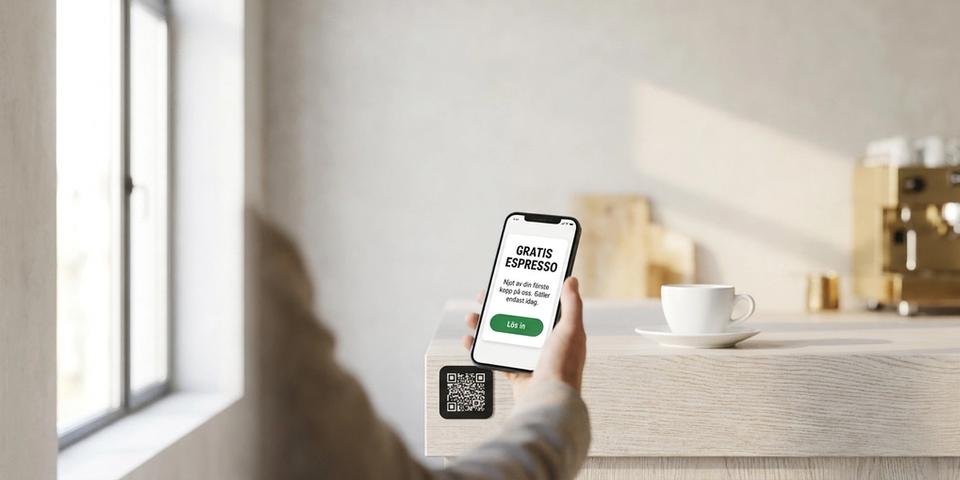
Gästen skannar sin QR-kod och landar på sin egen presentkortssida i mobilens webbläsare — ingen app behövs. Sidan visar utgivaren, erbjudandet, giltighetstiden och hur många inlösen som är kvar.
Vid kassan eller baren räcker gästen fram skärmen och personalen trycker Lös in. En dialog ber om bekräftelse, och därefter registreras inlösen.
Vad som händer sedan beror på hur batchen är inställd. Med mikrosajten visar qrgeno en bekräftelsesida med tidsstämpel som fungerar som kvitto: skannas samma kod igen ser både gäst och personal att presentkortet redan är använt, och när. Med egna sidor skickas gästen i stället till din URL för lyckad inlösen.
Går inlösen inte igenom får gästen ett tydligt besked i stället för en trasig sida:
• Öppnar senare — presentkortet är giltigt först från ett kommande datum. Samma kod fungerar då direkt. • Perioden har gått ut — erbjudandet gällde mellan två datum som har passerat. • Redan inlöst — inlösen är förbrukad. Fylls den på per dag står det när nästa finns tillgänglig. • Vi hittar inget presentkort — koden finns inte, eller har tagits bort av utgivaren.
Ingen av dem förbrukar något, och personalen ser samma skärm som gästen.
Så justerar du i efterhand — och vad som slår igenom
Reglerna ligger kvar i batchen och går att ändra när som helst. Men det är värt att veta vad som slår igenom var.
Reglerna gäller alla. Höjer du antalet inlösen, förlänger till-datumet eller flyttar hela fönstret uppdateras varje presentkort som redan finns i batchen — inte bara de du skapar härnäst. Det är precis vad du vill när eventet flyttas en vecka eller baren håller öppet en timme till.
Värdet gäller bara nya. Ändrar du värdet i erbjudandet påverkas bara presentkort som skapas efter ändringen. De som redan är utfärdade behåller värdet de utfärdades med — annars skulle en gäst som redan fått sitt mejl plötsligt ha ett annat erbjudande i handen.
Utöver det kan du byta namn på batchen, duplicera den inför nästa gång — kopian får samma erbjudande och regler, med mejlstatusen nollställd — eller ta bort den. En borttagen batch tar med sig sina presentkort: de som redan delats ut slutar fungera, medan redan registrerade skanningar finns kvar i statistiken.
Enskilda gäster går också att redigera direkt i tabellen: namn, mejladress och värde. Och QR-koden på det tryckta kortet ändras aldrig — allt sker i dashboarden och slår igenom vid nästa skanning.
Mät och följ upp per batch
Överst i batchen ligger nyckeltalen: antal presentkort och hur många av dem som har en adress, hur många som är mejlade, antal skanningar och hur många presentkort som är förbrukade.
Under Statistik kan du sedan gå djupare:
• Hur många av presentkorten som faktiskt löstes in — 80 av 100 säger något annat än 30 av 100 • När under kvällen inlösen skedde — kom alla direkt till välkomstdrinken, eller droppade det in hela kvällen? • Vilka presentkort som aldrig användes
Filtren i tabellen svarar på samma frågor rad för rad: Alla, Ej skickade, Skickade, Utan adress och Skannade.
Det är underlag du tar med dig in i nästa event. Planerar ni vårens konferens är inlösengraden en konkret siffra för hur mycket som ska beställas — och en försiktig fingervisning om hur träffsäkert erbjudandet var.
Sammanfattning — från tom batch till mejlade checkar
Presentkort i qrgeno är byggda kring batchen: du sätter upp erbjudandet, reglerna, designen och mejlmallen en gång, och varje gäst du lägger till får en egen QR-kod ur den — med egen inlösenräknare och egen giltighetstid.
Flödet blir: skapa batch, importera gästlistan, mejla ut. Gäster utan adress trycks som kort. Under eventet räcker gästen fram mobilen och personalen trycker Lös in. Efteråt står facit i batchens statistik.
Ingen sax, ingen bläckpenna, ingen diskussion vid baren — och nästa gång duplicerar du batchen i stället för att börja om.
Presentkort ingår från Business-planen och uppåt.
Sluta trycka om.Börja uppdatera.
- 5 400 kr
- Sparas i snitt / år
- 3 min
- Installationstid
- 249 SEK
- Starter