
Visitkort med QR-kod — så beställer du riktiga kort direkt från qrgeno
Bygg ditt visitkort i dashboarden — QR-kod på framsidan, logotyp på baksidan, live-förhandsvisning medan du skriver. Tryckt och skickat via vår EU-partner.
- Varför ett visitkort med QR-kod slår ett vanligt visitkort
- Så skapar du QR-koden först — och varför ordningen spelar roll
- Visitkortsbyggaren steg för steg: namn, e-post, webbplats, telefon, logotyp
- Live-förhandsvisning av fram- och baksida medan du skriver
- Tryck- och leveransflödet — från kod till brevlåda via vår EU-partner
- Praktiska tips för skarp logotyp, läsbar QR och tryckkvalitet
Varför ett visitkort med QR-kod?
Ett vanligt visitkort är ett papper. En telefon, en e-postadress, kanske en webbadress — och sedan hoppas du att mottagaren faktiskt skriver in uppgifterna.
Ett visitkort med en qrgeno-QR-kod är något annat. Skanningen kan göra det du vill — spara ett vCard direkt i telefonen, öppna din bokningssida, landa på LinkedIn, visa din portfolio. Och eftersom QR-koden är dynamisk kan destinationen ändras utan att du trycker nya kort. Byter du jobb, uppdaterar din bokningslänk eller driver en kampanj i två veckor? Ändra destinationen i dashboarden. Kortet i plånboken funkar fortfarande.
Dessutom: varje skanning loggas. Du ser hur många som faktiskt använt kortet — en siffra de flesta inte haft tidigare.
Skapa QR-koden först
Visitkortsbyggaren utgår från en befintlig QR-kod. Börja därför i qrgeno-byggaren:
- Gå till Mina QR-koder och klicka på Skapa QR.
- Ge koden ett namn — "Mitt visitkort" räcker långt.
- Ange måldestinationen. Typiska val: • En länk till din bokningssida (Calendly, Tidsbokning) • Din LinkedIn-profil • En vCard-sida (qrgeno kan lägga ett vCard direkt bakom länken) • Din egen sajt eller en om-mig-sida
- Välj gärna Dynamisk (förvalt) — då kan du ändra destinationen senare utan att trycka nya kort.
- Justera färg och mönster i QR-byggaren så att koden passar ditt visitkort visuellt. Svart på vitt är mest läsbart, men runda moduler och en egen färg funkar om kontrasten är tillräcklig.
Spara koden. Nu är den redo att hamna på ett riktigt kort.
Öppna visitkortsbyggaren
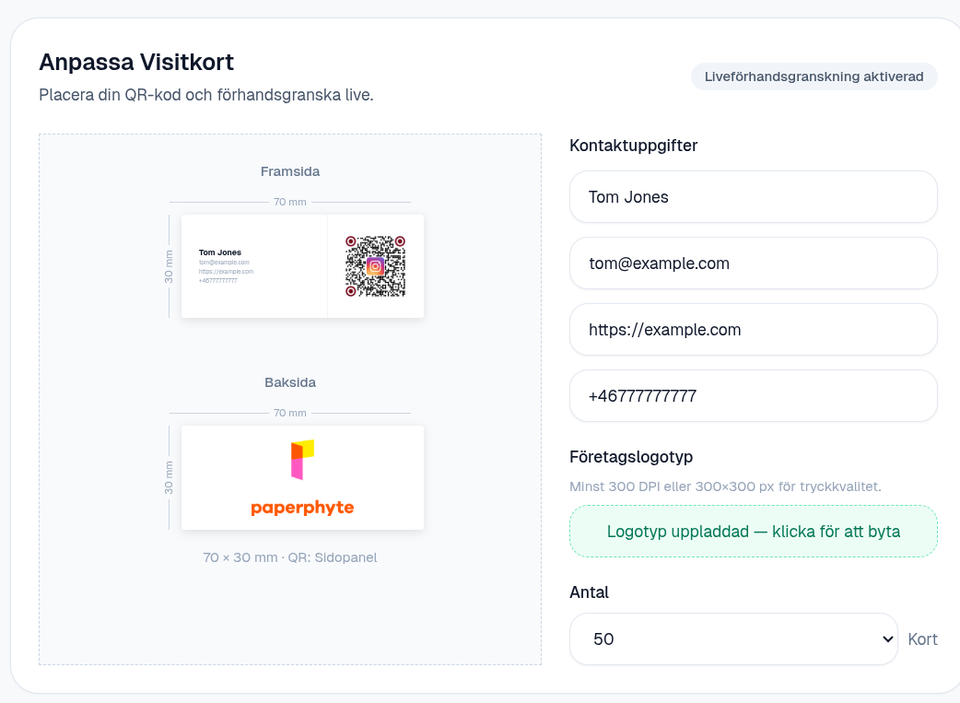
På den sparade QR-kodens detaljsida, klicka Beställ tryck. I produktväljaren väljer du Visitkort (business card). Visitkortsbyggaren öppnas med din QR-kod redan placerad — du bygger alltså inte QR-koden på nytt, du fyller i vad som ska stå runt den.
Uppe i fönstret ser du en live-förhandsvisning av båda sidorna — fram- och baksida — i faktisk skala. Allt du skriver till höger uppdateras direkt till vänster, så du kan se hur kortet faktiskt kommer att se ut innan du beställer.
Fyll i kontaktuppgifterna
Till höger om förhandsvisningen finns kontrollerna. De är avsiktligt få:
• Namn — ditt eget namn. Syns överst på framsidan.
• E-post — jobbmailen, eller den du faktiskt vill ha svar på.
• Webbplats — foretag.se räcker, inga https://-prefix krävs.
• Telefon — skrivs i valfritt format; vi ändrar inget.
Allt du skriver landar på framsidan, bredvid QR-koden. Du ser direkt i förhandsvisningen om raden blir för lång eller om telefonnumret kolliderar med e-postadressen. Justera tills det ser rent ut.
Tomma fält renderas helt enkelt inte — om du inte har en webbsida, lämna rutan tom, så visas bara namn, mejl och telefon.
Ladda upp din logotyp (baksidan)
Baksidan är till för logotypen. En enda, ren yta — ingen text, ingen QR-kod, bara ditt märke.
Under Företagslogotyp klickar du Ladda upp logotyp och väljer en fil. Rekommendation: minst 300 DPI eller 300×300 pixlar för tryckkvalitet. Accepterade format: PNG, JPEG, WebP, TIFF. Transparent PNG eller en logotyp mot vit bakgrund ser oftast bäst ut.
Så fort filen laddats upp syns den i förhandsvisningen av baksidan. Är den för liten, för stor eller fel färg? Ladda upp en ny — knappen blir grön när en logga redan ligger där.
Har du ingen logotyp klar? Hoppa över steget. Baksidan blir då blank i tryck — lika clean som en rad andra visitkort du sett.
Live-förhandsvisningen — vad du ser är vad du får
Förhandsvisningen i qrgeno är inte ett estimat. Den ritas i exakt skala med linjaler runt korten, så att du kan se exakt var QR-koden hamnar, hur stor logotypen blir och hur kontaktuppgifterna förhåller sig till kortets kanter.
Kortets dimensioner visas under förhandsvisningen: 70 × 30 mm · QR: Sidopanel. Ja, det är ett smalare format än ett klassiskt visitkort — formatet är tänkt för plånboksplatser, skyltställ på reception och diskar där ett kompakt kort passar bättre. QR-koden placeras på en sidopanel så att den inte kolliderar med kontaktuppgifterna.
Kolla alltid förhandsvisningen en extra gång innan du går vidare. Det är enklare att rätta ett stavfel nu än att beställa om senare.
Från förhandsvisning till beställning
När kortet ser rätt ut klickar du dig vidare till ordersammanfattningen:
- Antal — hur många kort du behöver. Vanliga steg är 50, 100, 250.
- Leveransadress — förnamn, efternamn, gata, postnummer, stad, land, e-post och telefon. Du kan beställa till dig själv, till kontoret eller direkt till en kund.
- Ordersammanfattning — tryckkostnad och frakt visas var för sig, så att du ser totalen innan du betalar.
- Köp nu — betalningen går via Mollie (Swish, kort, Apple Pay beroende på land). Direkt efter betalning skickas beställningen vidare till vår EU-tryckpartner.
Trycket sker i Europa och skickas direkt hem till adressen. Du kan följa status från Senaste tryckbeställningar i dashboarden — bearbetas, skickad, levererad.
Gör QR-koden skanningsvänlig
En QR-kod på ett visitkort ska skannas i farten — ofta i dämpat ljus, ofta snett, ofta med en telefon som håller på att somna. Några praktiska tips:
• Kontrast vinner alltid. Svart på vitt är standardvalet av en anledning. Vill du ha färg, se till att kontrasten mellan kodens mörka och ljusa delar är tydlig. • Inverterade koder (ljus kod mot mörk bakgrund) funkar — men är känsligare. Vissa telefonkameror har svårare med dem. Testa. • Undvik att fylla in dekor i själva koden. qrgenos QR-byggare har styckesmönster och färgval som redan är testade för skanningssäkerhet — håll dig till dem. • Tryckupplösning är inte ett problem — våra tryckpartners kör på 300 DPI, vilket ger knivskarpa modulsmönster.
QR-koden på kortet pekar dessutom på en kort länk (qrge.no/…), så om någon ändå skriver av den för hand är det inte sju rader text.
När är det värt att trycka?
Visitkort passar bäst när:
• Du träffar folk IRL — mässor, nätverksträffar, konferenser, kundmöten. • Du vill att destinationen bakom QR-koden ska kunna ändras utan att korten blir värdelösa. • Du vill ha data på vilka kampanjer eller evenemang som faktiskt genererar kontakt.
Visitkort passar sämre när:
• Ditt primära kontaktflöde är LinkedIn-inbjudningar och e-mejl. • Du inte har en riktig destination — en tom landningssida är sämre än inget kort alls.
Tumregel: 100 kort räcker ofta långt. Det är bättre att trycka om när du har något nytt att berätta, än att sitta på 1 000 kort med fel information.
Sammanfattning
Visitkortsbyggaren i qrgeno tar bort frågorna "hur får jag QR-koden på kortet" och "hur får jag kortet tryckt" — det är samma flöde.
Skapa QR-koden, välj Beställ tryck → Visitkort, fyll i kontaktuppgifter och logotyp, titta på live-förhandsvisningen, klicka Köp nu. Kort skickas från EU, status syns i dashboarden, och varje skanning loggas så att du ser vilket kort som faktiskt gör jobbet.
Byter du bokningssystem, flyttar din portfolio eller kör en kampanj nästa kvartal? Uppdatera destinationen. Kortet i plånboken behöver aldrig tryckas om.
Sluta trycka om.Börja uppdatera.
- 5 400 kr
- Sparas i snitt / år
- 3 min
- Installationstid
- 249 SEK
- Starter